Geavanceerd, niet ingewikkeld
Het is een beetje alsof je de Brexit uitlegt op het kinderjournaal. Vrij ingewikkelde stof toegankelijk en begrijpbaar maken. Dat doet de Advance ook een beetje. Best een geavanceerd apparaatje, maar je hebt hem eigenlijk direct onder de knie.
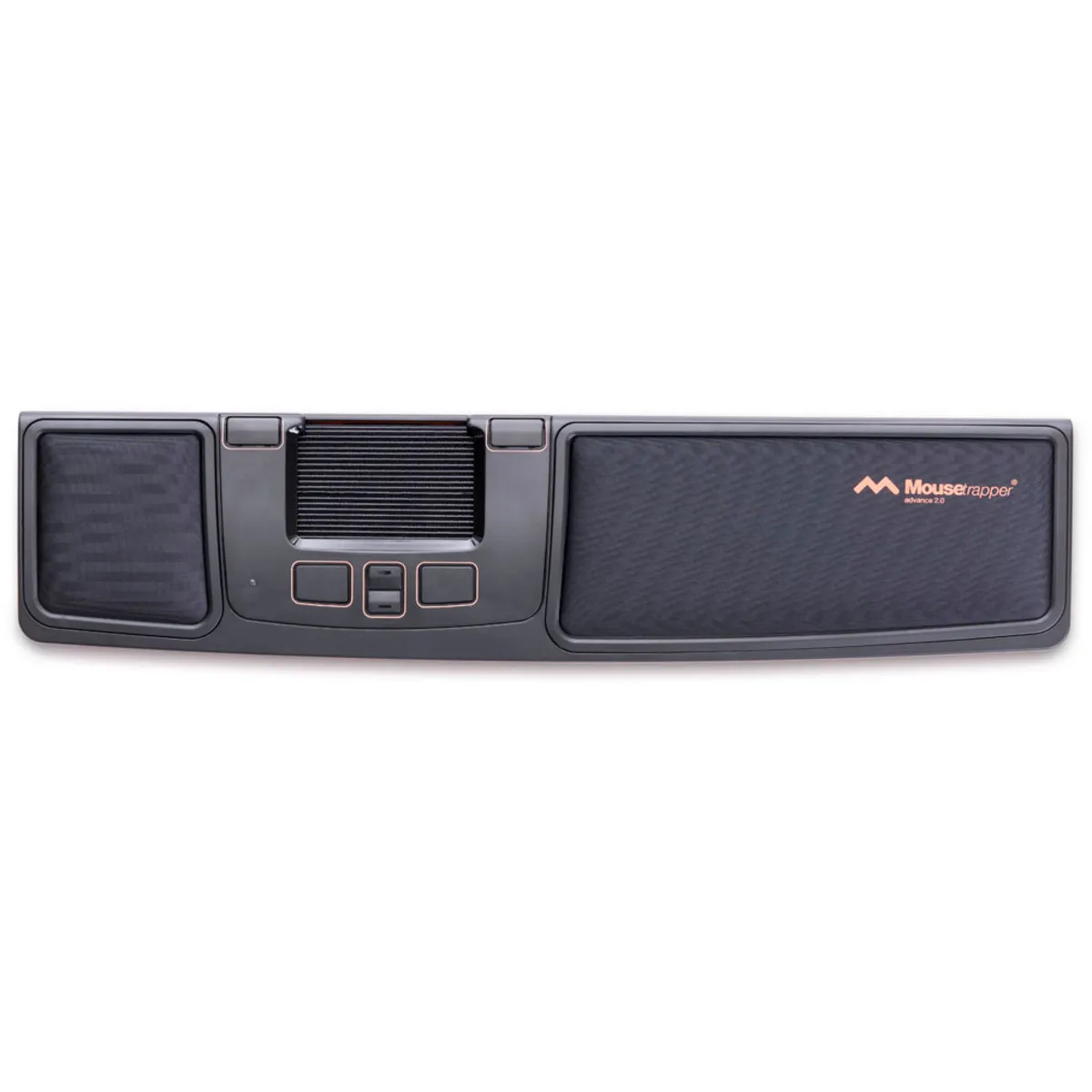
De centrische Advance is misschien wel het populairste model van Mousetrapper. Hij werkt comfortabel, heeft veel extra (programmeerbare) knoppen en een uitgebreid touchpad waar ik nog op terugkom. Omdat hij recht voor je ligt tussen jou en je toetsenbord in, heb je een compacte werkhouding. Je armen bedienen muis en toetsenbord binnen schouderbreedte, wat de ontspanning in met name de schouders ten goede komt.
Gebruik van de Advance 2.0
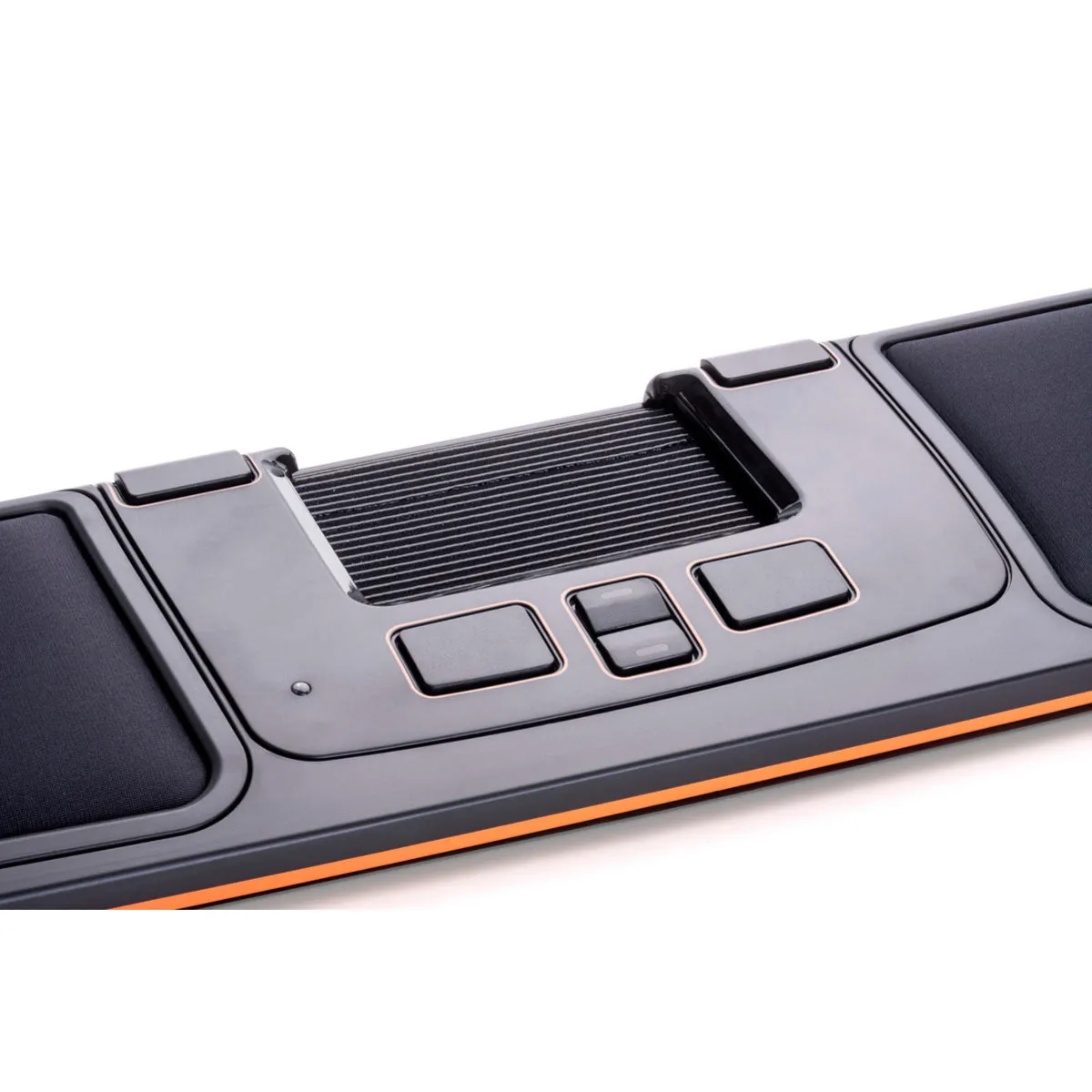
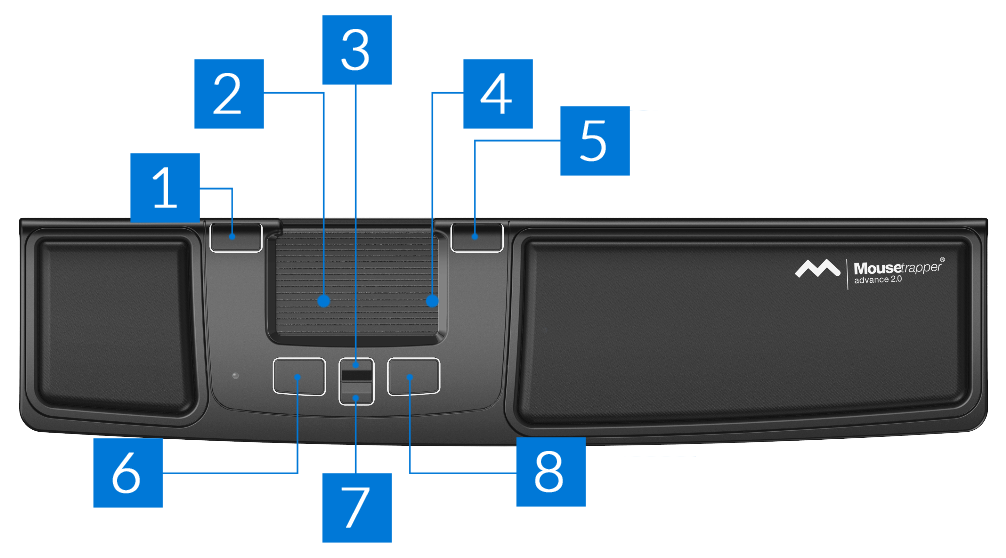
Je bedient je cursor met het 'matje' op de trackpad. De mat is zo'n 8 x 5 cm en is te bedienen met 1 tot wel 3 vingers tegelijk. Dat geeft je veel controle en precisie. Hij is verticaal te rollen en horizontaal te schuiven. Je hebt daarbij geen beperkingen, het apparaat laat de cursor alsnog bewegen als je uiterst links of uiterst rechts bent met de mat.
Met 2000 DPI (dots per inch) vliegt je cursor razendsnel over je beeldscherm. De gevoeligheid is trouwens ook lager te zetten, mocht je rustig richting die lichtsnelheid willen 'trainen'. Je kunt stapje voor stapje de snelheid opvoeren.
De muis beschikt over 6 knoppen. Daar zitten naast de gebruikelijke linker- en rechtermuisknop ook knoppen op voor dubbelklikken, kopiëren, plakken, omhoog en omlaag scrollen. Dat scrollen kan tevens met de mat, aan de rechterzijde.
Met behulp van de driver van Mousetrapper, MTkeys, kun je functies van knoppen wijzigen of het scrollen met de mat aan en uit zetten. Zelfs vooruit en terug bladeren in mappen en binnen browsers is mogelijk.
Schoudervriendelijk
De Advance is pas echt optimaal te gebruiken wanneer je beide handen tegelijk aan het werk zet. Ikzelf (Tim) moet vrij vaak precies werken. In de backoffice van onze webshop, maar ook met Photoshop. De linkermuis functie in het matje van de Mousetrapper is wat minder precies omdat je met het indrukken ervan per ongeluk ook de cursor kan bewegen.
Met de driver van Mousetrapper heb ik de dubbele klik vervangen voor een linkermuisklik, waardoor ik nu met rechts kan muizen en met links kan klikken. Mocht dat gaan vervelen, dan zou ik mijn geliefde klik ook rechts kunnen plaatsen waardoor ik met links muis en met rechts klik. Zoals je ziet is de belasting op je schouders mooi te verdelen en kun je zelf kiezen welke arm je het meeste werk geeft.
Toetsenbord op hoogte brengen
Deze trackpad is vrij laag met zijn 2 cm, maar biedt voor de wat hogere en zeer platte toetsenborden ook de mogelijkheid om hem op niveau te krijgen. Onder de Advance 2.0 zit een rubberen mat. Laat je die ingeklapt, dan is de Mousetrapper wat hoger. Wanneer je hem uitklapt ligt de Mousetrapper wat lager en het toetsenbord op de mat wat hoger.
Bijkomend voordeel van de mat is dat het toetsenbord er stevig op ligt en niet zomaar kan wegschuiven.
Een trackpad of centrische muis zoals de mousetrapper genoemd wordt, heeft voornamelijk als doel je houding te centreren. toetsenbord recht voor je, muis recht voor je, schouders maximaal ontspannen en aan de slag.
Er zijn echter meer voordelen. Zo kun je de belasting over je handen en armen mooi verdelen. Ook herbergt een product als de Advance een stuk meer knoppen en functies dan een reguliere muis, waarmee je het toetsenbord en de cursor minder nodig hebt.
Personaliseren met MT keys
De intuïtieve driver van Mousetrapper, MTkeys, laat je eenvoudig functies wijzigen op de trackpad. Met behulp van een plaatje van de Advance en duidelijke uitleg is het wijzigen van functies een fluitje van een cent.
Op de Advance zitten wel 6 knoppen die allemaal een andere functie kunnen dragen. Het is zelfs mogelijk meerdere profielen te maken, waarmee je bijvoorbeeld met het switchen van die profielen compleet andere functies kunt hangen aan de knoppen, of de gevoeligheid van de cursor kunt aanpassen.
Een Excel profiel met knippen, plakken en plakken zonder opmaak. Of een Photoshop profiel met inzoomen, uitzoomen en het verhogen van de precisie van de cursor. Je haalt pas het maximale uit de Mousetrapper als je MTkeys geïnstalleerd hebt.