Welke maat past bij jouw hand?
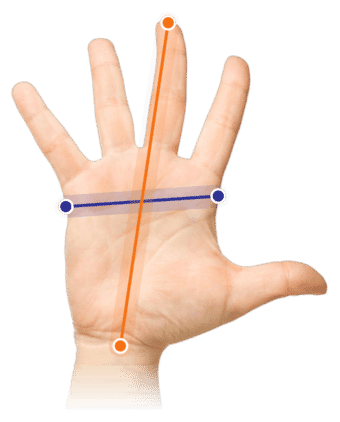
Meet je hand op zoals in de afbeelding en kies je maat aan de hand van de tabel:
| Maat | Breedte | Lengte |
|---|
| Iedere handmaat | geschikt | geschikt |
De vliegenmepper
De ProTouch is net een vliegenmepper. Hoewel het letterlijk genomen zou kunnen worden raden we dat toch af. Nee, waar we op doelen is het feit dat deze centrale muis twee vliegen in één ergonomische klap slaat; centraal muizen én een polssteun tijdens het typen.
De ProTouch is zowel een gecentreerde computermuis als een polssteun tijdens het typen. De muis beschikt over een linker- en rechtermuisknop, een dubbel-klik knop, en een kopiëren en plakken knop. De cursor beweeg je met het touchpad. Scrollen doe je door hier met twee vingers over naar boven of beneden te bewegen. Het touchpad heeft nog meer functies. Deze vind je hier.
De ProTouch heeft de breedte van een traditioneel toetsenbord (met numeriek gedeelte). Aansluiten doe je middels de 1600 mm lange USB kabel. De ProTouch heeft geen ingebouwde functie om de cursorsnelheid of knoppen te wijzigen, maar via de instellingen van je apparaten op je computer kun je de cursorsnelheid wijzigen en de linker- en rechtermuisknop omdraaien.
Een trackpad zorgt ervoor dat je altijd gecentreerd en binnen schouderbreedte kunt werken. Een externe muis is ergonomisch gezien alleen aan te raden bij een compact toetsenbord. Met een trackpad kun je zowel een breed toetsenbord met numeriek gedeelte gebruiken als ergonomisch werken. Verder dient de trackpad tevens als polssteun tijdens het typen, wat de ontspanning in arm, pols en hand ten goede komt.
Schuif de ProTouch tegen je toetsenbord aan en zorg ervoor dat de linkerkant van je toetsenbord en de ProTouch op gelijke hoogte staan. Met een compact toetsenbord zal de trackpad aan de rechterkant verder doorlopen, maar het gaat erom dat het touchpad in het midden van je “type gedeelte” staan (tussen de Enter en Caps Lock toetsen). Dit is de ideale positie om zo centraal mogelijk te werken.
Er worden vier schuimen dopjes meegeleverd waarmee je je toetsenbord waar nodig hoger kunt zetten. Echter zijn de meeste toetsenborden hoger dan de ProTouch. De optimale hoogte van het toetsenbord is bereikt wanneer de spatiebalk op gelijke hoogte ligt met de bovenkant van de ProTouch.
"Het is wel een iets andere muis dan dat ik vroeger had. Hoe moet ik de ProTouch™ installeren?"
Dat is heel makkelijk. Plaats ProTouch™ tussen jezelf en je toetsenbord. Sluit het apparaat aan op een USB-poort op je computer. Wacht tot de installatie is voltooid (+/-30 seconden). Zet je toetsenbord op de gewenste plaats, eventueel met behulp van de bijgeleverde toetsenbordverhogers. Jouw ProTouch™ is nu klaar voor gebruik. Dankzij Plug & Play heb je geen extra drivers nodig.
"Hoe maak ik mijn ProTouch™ schoon?"
Door de gebruikte materialen is de ProTouch™ erg makkelijk te reinigen. Veeg hem gewoon af met een vochtig doekje. Hij kan ook worden ontsmet, als het nodig is.
"Waarom is een touchpad goed voor mij?"
Een touchpad plaats je centraal, tussen je toetsenbord en jezelf in. Dit zorgt ervoor dat beide handen binnen schouderbreedte kunnen worden gehouden. De spanning wordt hierdoor van de schouders en armen gehaald, waardoor je meer ontspanning ervaart.
"Kan ik de touchpad nog ruilen als hij niet bevalt?
Jazeker. Bij ergowerken kun je je aankoop altijd binnen 30 dagen gratis retourneren. We gaan dan kijken of er een goed alternatief is waar je fijner mee werkt. Ook is het mogelijk om je aankoopbedrag terug te krijgen.