Power to you!
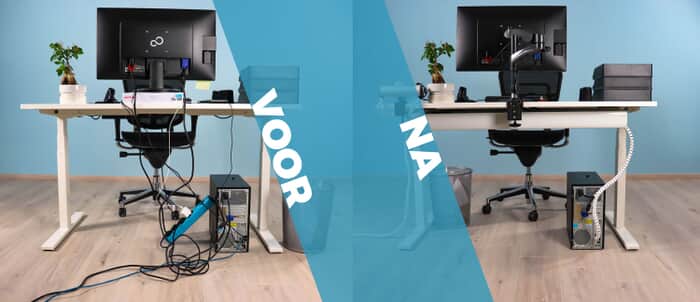
Iedereen kent het wel; je bent óf driftig een stopcontact aan het zoeken óf je kruipt al voor de 10e keer binnen het uur onder je bureau om je oplaadkabels in- of uit te pluggen. Dat is met de Powerdot verleden tijd. Je hoeft nu nog maar één keer onder je bureau te kruipen: Om je Powerdot in te pluggen.
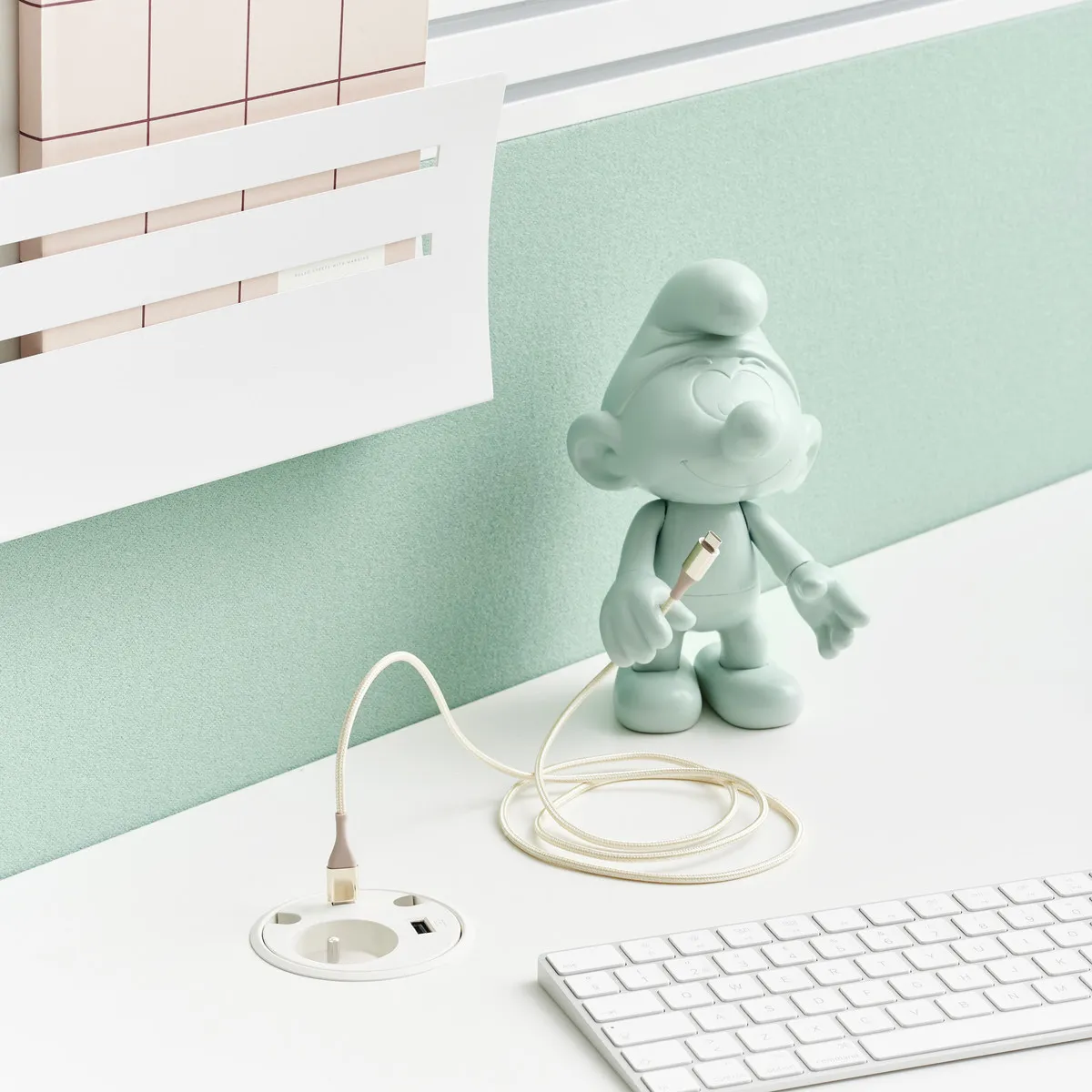
Deze Powerdot biedt ruimte voor één penaarde stekker. Daarnaast heb je de mogelijkheid je telefoon, tablet of laptop op te laden via de snelladende USB-A poort. De USB-C poort kan ook als laadpunt gebruikt worden, maar is vooral sterk in het “schoonhouden” van je bureau.
Aan de onderkant van de Powerdot (onder je bureau) hangt namelijk een USB-C kabel die je aan, onder andere, een Thin Client kunt koppelen. Zo heb je boven je bureau nog maar één kabel van de Powerdot naar bijvoorbeeld je laptop of monitor nodig om deze te voorzien van stroom, internet, beeld, en toetsenbord en muis verbinding.
Verder beschikt de Powerdot over twee kabeldoorvoeren. Voor bevestiging is het boren van een gat in het bureaublad noodzakelijk. Eenmaal gemonteerd kan de Powerdot op twee standen worden gezet; op gelijke hoogte met het bureaublad en 6 mm lager dan het bureaublad.
Met de juiste Powerdot voor jou voorzie je jezelf van de stroom en verbinding die je nodig hebt binnen handbereik. De Powerdot neemt weinig ruimte in beslag en kun je op de voor jou meest ideale positie monteren. Zo heb je geen last van overtollige loshangende kabels onder, langs en over je werkplek en heb je je apparaten altijd bij je.
Er zijn veel verschillende Powerdots en sommige lijken erg veel op elkaar. Kijk en lees dus even rustig en aandachtig om er zeker van te zijn dat je de juiste kiest: hoe deze is geaard, of het de goede typen extra poorten zijn en de grootte van de Powerdot.
"Wat is precies het grootte voordeel van de USB-C kabel aan de onderkant van de Powerdot?"
De USB-C kabel brengt alle gelegde verbindingen met maar één kabel over van een verzamelplek naar het systeem waar je deze verbindingen nodig hebt. Zo kan het zijn dat je een Thin Client gebruikt als verzamelplek voor je internetverbinding, beeld en geluid en verbinding met je muis en toetsenbord. Om deze verbindingen zonder alle bijbehorende kabels boven tafel te krijgen hoef je alleen de USB-C kabel in de Thin Client te stoppen, en een andere USB-C kabel boven tafel van de Powerdot naar bijvoorbeeld je laptop te geleiden.
"Heb ik gereedschap nodig om de Powerdot te monteren? "
Ja, de Powerdot moet in het bureaublad worden geplaatst. Hiervoor moet er een gat worden gemaakt. Dit kan bijvoorbeeld met een gatenboor.